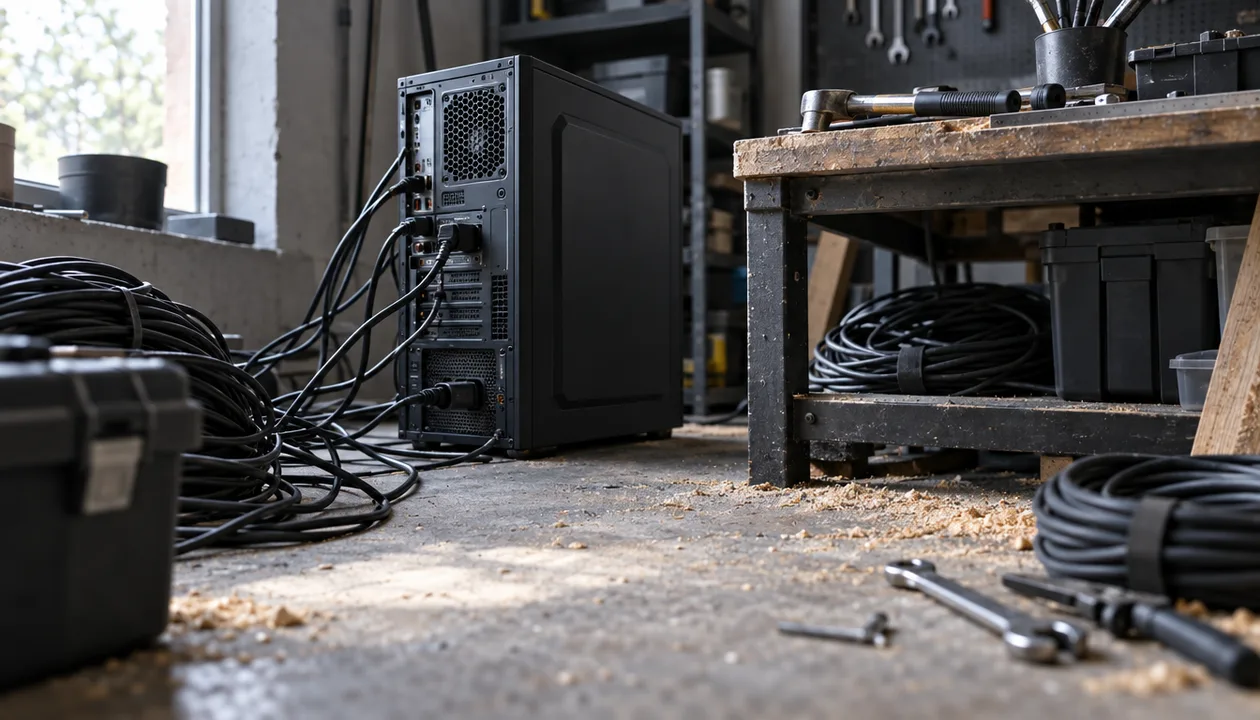
Игровой компьютер в мастерской или гараже — это не только мощная сборка, но и десяток кабелей, которые вечно лежат под ногами, путаются в инструменте и собирают стружку. Стоит один раз навести порядок в проводке — и система перестанет греться, а вы перестанете искать нужный провод в клубке.
Кабели игрового компьютера делятся на три большие группы: питание, данные и периферия. Питание идёт от розетки к блоку питания, внутри корпуса — к материнской плате, видеокарте и накопителям. Данные — это интерфейсные шнуры монитора, сети, внешних дисков и USB-устройств. Смешивать их нельзя: один кабель передаёт энергию, другой — сигнал, и замена одного другим выводит технику из строя.
Дальше разберём, как собрать разумный набор кабелей под свои задачи, безопасно уложить их рядом с болгаркой и пылесосом и не потерять доступ к разъёмам, когда понадобится что-то поменять.
Что вообще входит в набор кабелей для игрового ПК
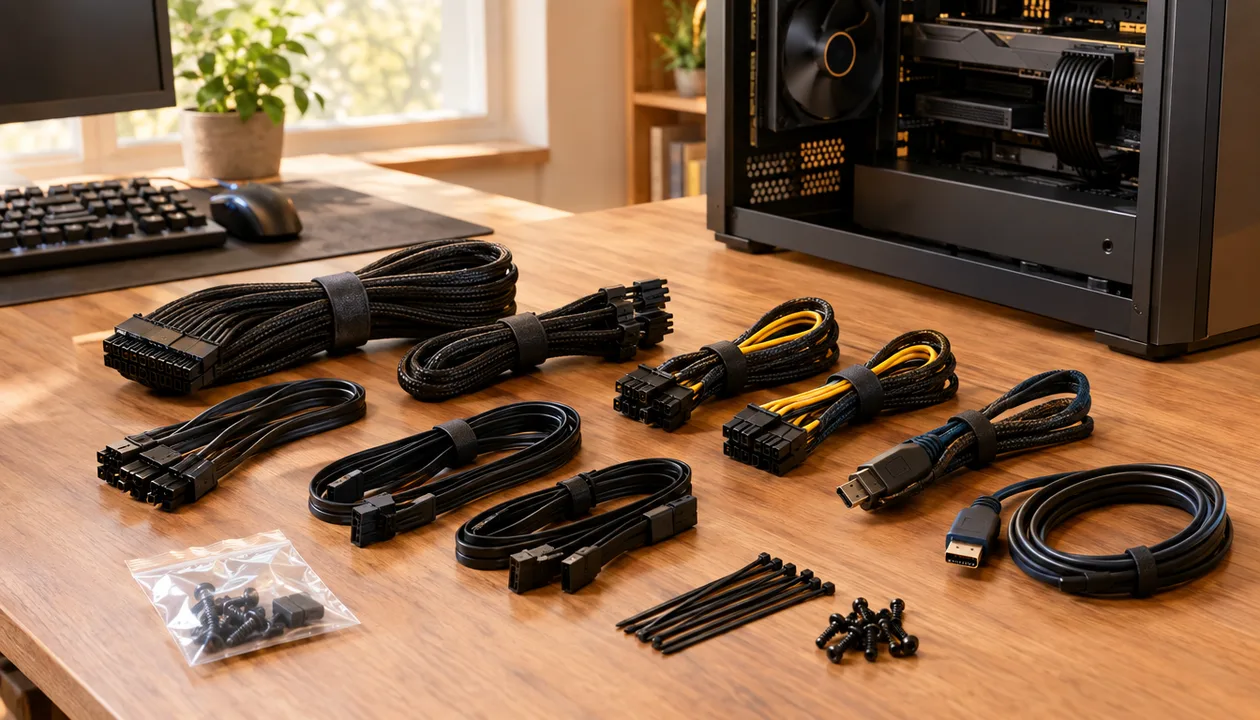
Базовый комплект кабелей игрового компьютера собирается из четырёх групп, и каждая решает свою задачу. Без любой из них система либо не запустится, либо останется без связи с внешним миром.
- Кабель питания от розетки к блоку питания. Это самый толстый и самый ответственный провод. Он должен соответствовать мощности блока питания и сечению жил, которые заложил производитель.
- Внутренние кабели питания. От блока питания идут линии к материнской плате, видеокарте и накопителям. У каждой — свой разъём и свой ключ, перепутать их физически сложно, но при сборке легко забыть подключить дополнительное питание видеокарты.
- Интерфейсные кабели. Монитор подключается отдельным шнуром, сеть — патч-кордом, внешние диски и периферия — через USB. Здесь важно не путать разъёмы между собой и не тянуть сигнальный кабель туда, где нужен силовой.
- Кабели зарядки и аксессуаров. Гарнитура, геймпад, телефон, настольная лампа — всё это тоже висит на портах и добавляет проводов на столе.
Отдельная история — когда компьютер стоит не в квартире, а в мастерской. Там к обычному набору добавляются удлинители, сетевые фильтры и переходники, и именно они чаще всего становятся источником беспорядка.
Почему один универсальный кабель не решает всё
Универсального кабеля, который подошёл бы и для питания, и для данных, не существует — это разные физические стандарты. Питание рассчитано на ток и нагрев, данные — на помехоустойчивость и скорость передачи сигнала.
Если попытаться запитать видеокарту сигнальным проводом, изоляция нагреется и расплавится. Если протянуть силовой кабель вместо интерфейсного, сигнал просто не пройдёт. Поэтому при сборке и переукладке держите в голове простое правило: разъём диктует назначение, а не наоборот.
Второй момент — длина. Слишком короткий кабель натягивается и выдёргивает разъём при малейшем движении. Слишком длинный лежит петлями, собирает пыль и цепляется за инструмент. Идеальная длина — та, при которой провод лежит свободной дугой без натяжения.
Как подобрать кабели под свои задачи
Выбор кабеля для игрового компьютера сводится к четырём критериям: длина, сечение, экранирование и качество разъёмов. Разберём каждый.
- Длина. Отмерьте расстояние от розетки до системного блока, от блока до монитора, от монитора до колонок. Берите кабель с небольшим запасом, но без лишних метров — лишнее всегда сматывается в клубок.
- Сечение и допустимый ток. Для силовых линий ориентируйтесь на штатные спецификации блока питания и на маркировку самого кабеля. Не берите провод тоньше рекомендованного — он греется под нагрузкой.
- Экранирование. Для интерфейсных кабелей, особенно если рядом работает болгарка или сварочный аппарат, экран снижает помехи и помогает сигналу оставаться стабильным.
- Разъёмы. Хороший разъём входит плотно, без люфта, и фиксируется защёлкой там, где она предусмотрена. Разболтанный контакт — частая причина «плавающих» сбоев.
Отдельно про переходники. Они допустимы, когда нужно согласовать разные стандарты разъёмов, но каждый лишний переходник — это дополнительное сопротивление и точка отказа. Если есть возможность обойтись прямым подключением, лучше так и сделать.
Где компьютер живёт: стол, мастерская или гараж
Место установки диктует, какие кабели и аксессуары понадобятся. На обычном письменном столе достаточно аккуратной стяжки и пары органайзеров. В мастерской и гараже всё сложнее.
В гараже кабели страдают от трёх вещей: металлической стружки, абразивной пыли и влаги. Стружка проводит ток и может замкнуть контакты, пыль забивается в разъёмы и ухудшает охлаждение, а влага ускоряет коррозию. Поэтому проводку здесь убирают в закрытые кабель-каналы или подвесные лотки, а системный блок ставят так, чтобы на него не летело от работающего инструмента.
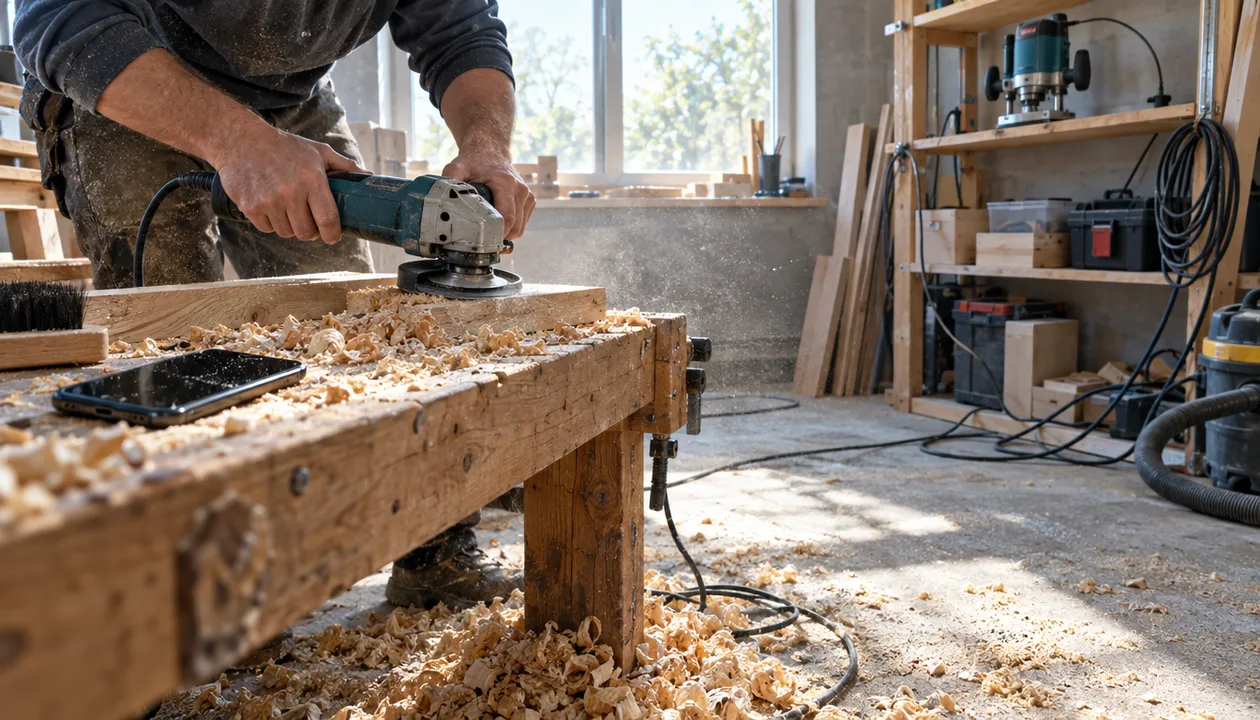
Если компьютер стоит рядом с верстаком, полезно заранее продумать зону, где вы работаете болгаркой. Пыль от резки и шлифовки разлетается далеко, и её стоит убирать прямо в источнике — с помощью пылеотвода для УШМ, который подключается к пылесосу и собирает основную часть мусора ещё до того, как он осядет на технике.

Такой стальной пылеотвод для УШМ 150 под пылесос закрывает диск и забирает пыль в шланг — рабочее место остаётся чище, а кабели и системный блок меньше страдают от абразива.
Порядок в проводке: от клубка к системе
Организация кабелей начинается с ревизии: разложите все провода, уберите лишние, оставьте только те, что действительно нужны. Дальше — по шагам.
- Сгруппируйте провода по назначению. Питание — в одну сторону, данные — в другую, периферия — в третью. Так вы сразу увидите, где что лежит.
- Закрепите кабели вдоль стены или стола. Кабель-канал, клипсы или стяжки держат провод на месте и не дают ему сползать под ноги.
- Подпишите каждый кабель. Бирка или цветная маркировка спасает, когда нужно срочно найти нужный провод среди десятка похожих.
- Оставьте доступ к разъёмам. Не прячьте блок питания и порты в глухой короб — рано или поздно туда придётся лезть.
Если проводов на столе слишком много, часть из них можно убрать в отдельное место. Пригодится настенный стеллаж для гаража или мастерской, где хранятся коробки с запасными кабелями, переходниками и мелочью.
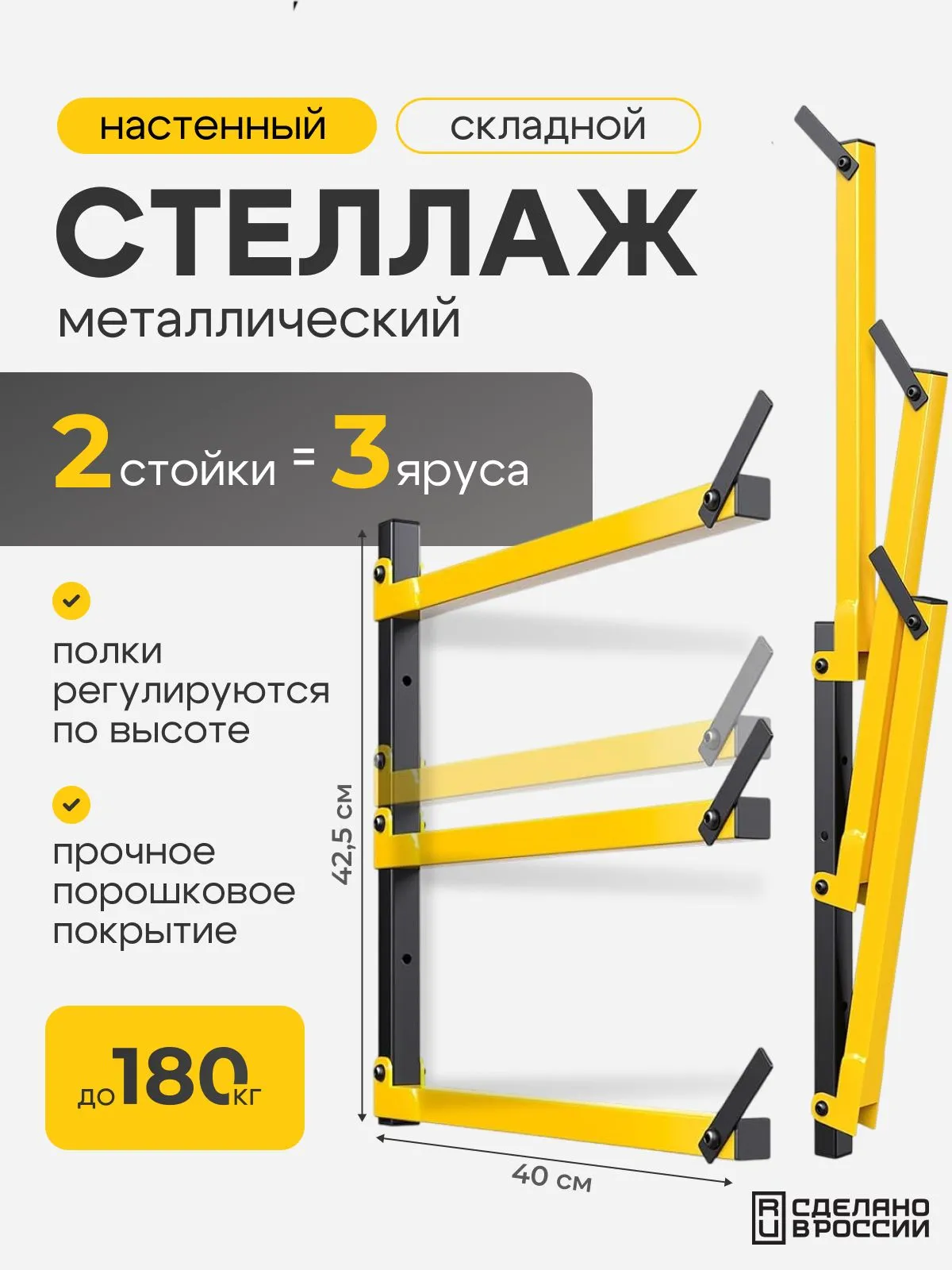
Такой стеллаж освобождает верстак и убирает коробки с проводкой подальше от рабочей зоны.
Безопасность: типичные ошибки при работе с проводкой
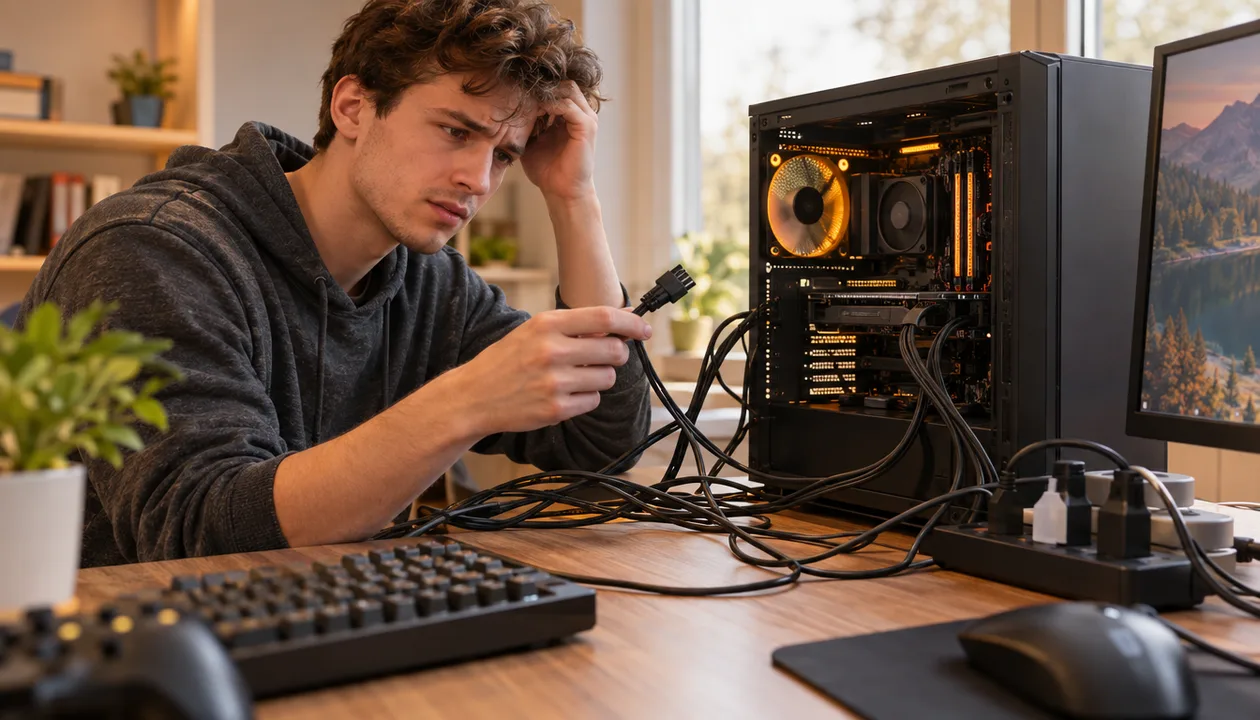
Самая частая ошибка — перегрузить один удлинитель множеством мощных потребителей. Системный блок, монитор, обогреватель и зарядка инструмента на одном тройнике — это перегрев и риск возгорания.
Вот что стоит проверить перед тем, как включать систему после переукладки:
- Целостность изоляции на всех кабелях, особенно на тех, что лежат рядом с верстаком.
- Плотность посадки разъёмов — ничего не должно шататься.
- Отсутствие влаги и металлической пыли в районе розеток и сетевых фильтров.
- Соответствие суммарной мощности приборов возможностям удлинителя.
И ещё одно правило: перед перемещением системного блока или обслуживанием внутренних компонентов питание отключают полностью. Это занимает пару секунд, а спасает технику.
Совместимость разъёмов: где чаще всего ошибаются
Разъёмы питания и интерфейсные разъёмы не взаимозаменяемы, и попытка вставить один в другой силой заканчивается поломкой. У каждого разъёма есть ключ — выступ или скос, который не даёт подключить его неправильно.
Если разъём не входит, не давите. Проверьте ориентацию, посмотрите на ключ, сверьтесь с документацией к материнской плате или блоку питания — там указано, какой кабель куда идёт. Документация производителя остаётся главным источником истины при сборке: она описывает именно ваши разъёмы, а не абстрактные стандарты.
Переходники стоит использовать только там, где без них не обойтись, и выбирать качественные, с плотной посадкой. Дешёвый переходник с люфтом — это нестабильный контакт и лишний нагрев.
Чистое рабочее место — целая техника
Пыль и стружка вредят не только кабелям, но и всей электронике в мастерской. Когда вы работаете болгаркой, шлифуете бетон или режете металл, мелкая взвесь разлетается по помещению и оседает на разъёмах, вентиляторах и радиаторах.
Собирать пыль прямо у диска эффективнее, чем потом вычищать её со всей мастерской. Пылеотвод для УШМ 125 с зажимами крепится на болгарку и подключается к пылесосу — большая часть пыли уходит в шланг, не успевая осесть. Такие насадки выпускаются под диски 115, 125 и 150 мм, так что подобрать вариант под свою болгарку несложно.
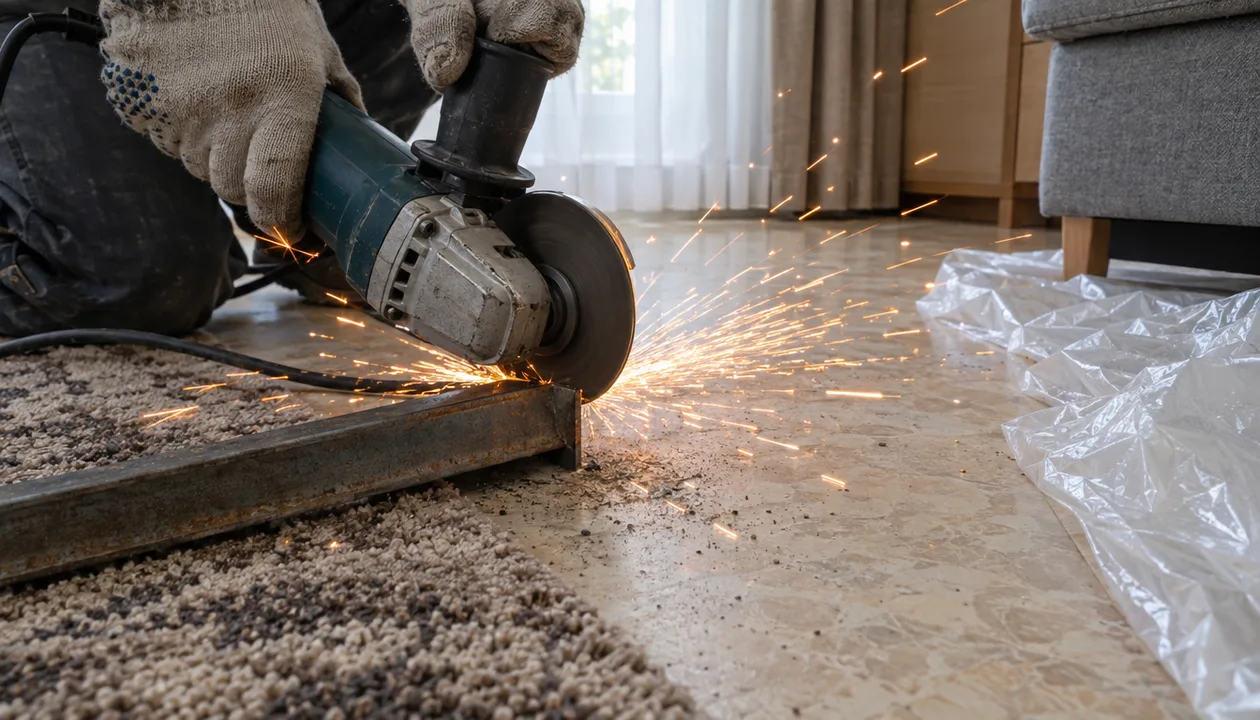
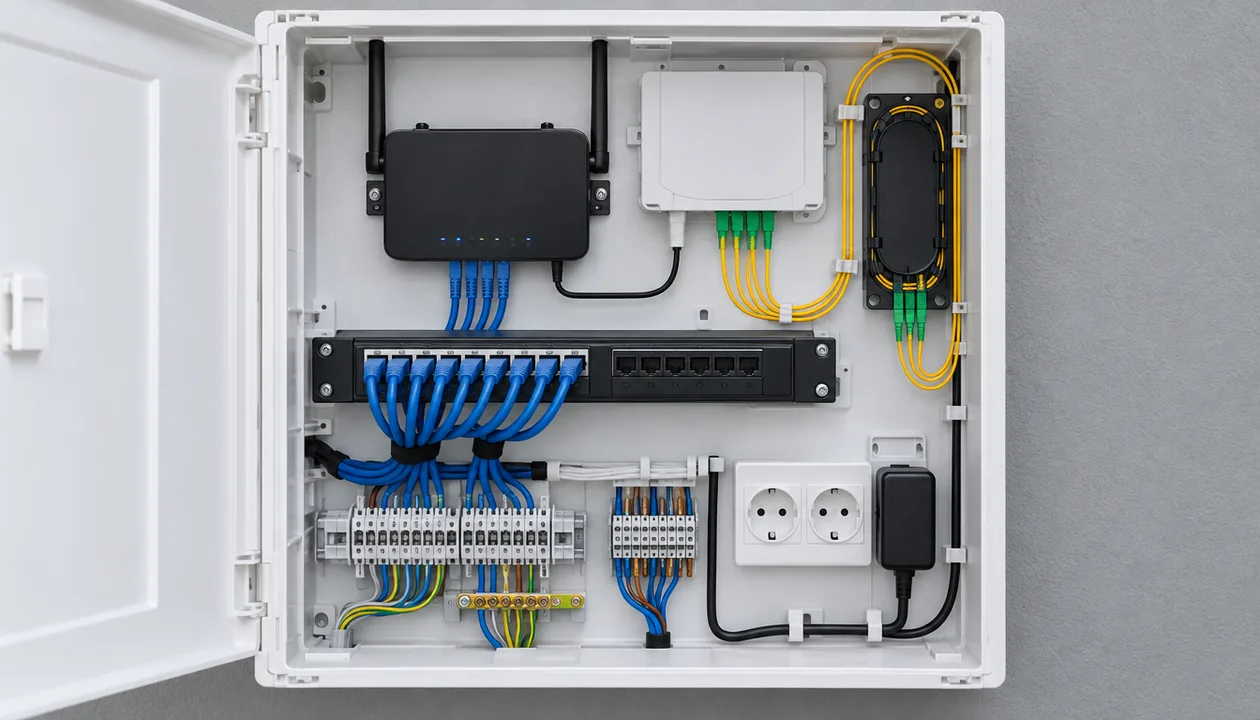

Если работаете с плиткой, пригодится заусовщик для плитки под 45 градусов на болгарку 125 — он тоже держит пыль под контролем и помогает сделать аккуратный запил.
Аксессуары Parallels Perfect Tools для УШМ — это часть культуры аккуратной мастерской: меньше пыли, чище рабочее место, дольше живёт техника, включая игровой компьютер.
Хранение и уход: чтобы кабели служили долго
Кабели изнашиваются не от работы, а от неправильного хранения. Перегибы, наступания и близость к источникам тепла сокращают срок службы быстрее, чем активное использование.
- Храните провода вдали от радиаторов и нагревательных приборов.
- Не перегибайте кабель под острым углом и не наступайте на него.
- Периодически осматривайте разъёмы и изоляцию — трещины и потёртости лучше заметить заранее.
- Используйте органайзеры и бирки, чтобы провода не путались между собой.
Отдельно стоит позаботиться о зарядках для аксессуаров. Если они валяются по всей мастерской, стоит выделить им постоянное место — так вы всегда будете знать, где лежит нужный провод. А если в доме есть ванная с электрощётками, там пригодится настенный держатель для зубных щёток: он убирает провода с полки и держит базу на виду.
Почему компьютер в мастерской начинает глохнуть
Типичная картина: первые месяцы игровой компьютер в гараже работает как дома, а потом начинает шуметь вентиляторами, в играх проседает частота кадров, а иногда система просто перезагружается под нагрузкой. Чаще всего причина не в железе, а в пыли. Корпус игрового ПК постоянно прокачивает через себя воздух, и вместе с ним внутрь попадает всё, что висит в помещении: древесная мука после шлифовки, цементная взвесь, мелкая металлическая стружка.
Пыль оседает на рёбрах радиатора процессора и видеокарты, забивает решётки блока питания и налипает на лопасти вентиляторов. Радиатор с шубой из пыли отдаёт тепло хуже, температура растёт, и компоненты сами снижают частоты, чтобы не перегреться. Отсюда и ощущение, что компьютер «глохнет»: он не сломался, он защищается. Металлическая пыль опаснее древесной — она проводит ток, и если осядет на контактах или плате, может привести к сбоям, которые трудно отловить.
Кабели в этой истории играют свою роль. Клубок проводов внутри корпуса мешает потоку воздуха и собирает пыль в складках, а провода, лежащие на полу у системного блока, работают как сборник мусора прямо у входных решёток. Поэтому порядок в проводке и чистота рабочего места — это одна задача, а не две разные.
Где поставить системный блок, чтобы он меньше дышал пылью
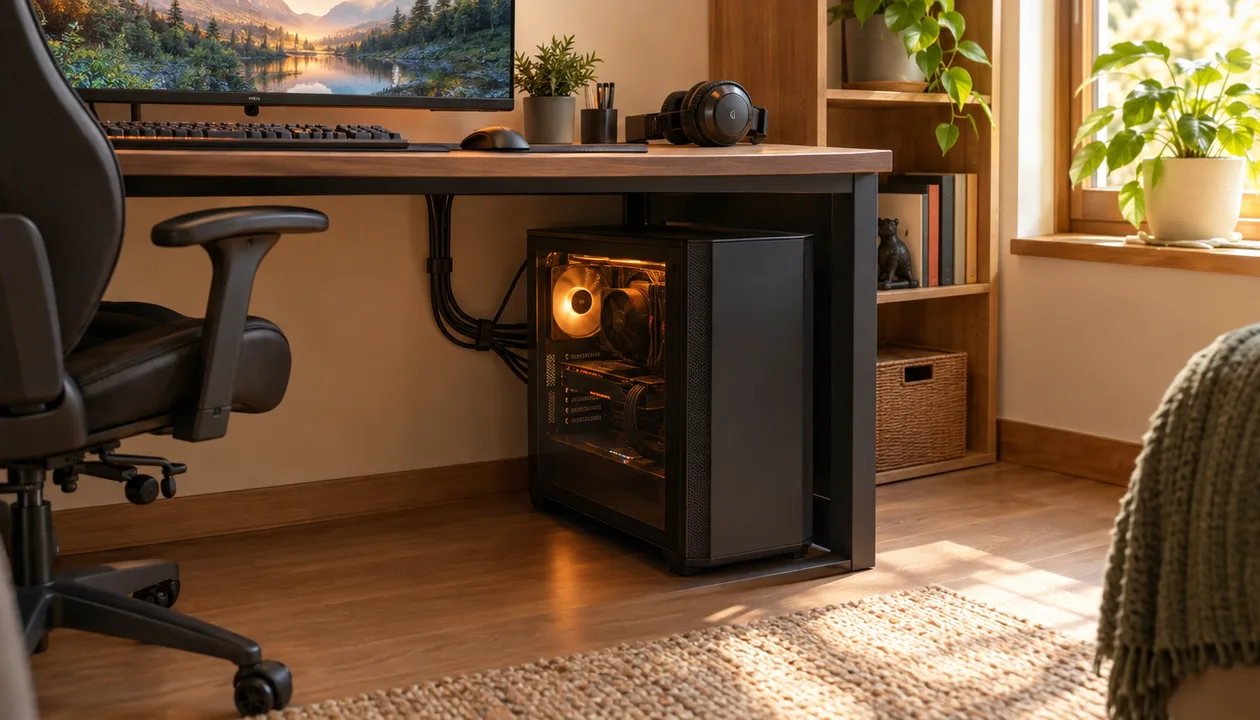
Самое простое и самое действенное решение — поднять системный блок с пола. У пола пыль и опилки концентрируются сильнее всего, а вентилятор, забирающий воздух снизу, втягивает их первым. Полка или подставка высотой хотя бы 20–30 сантиметров заметно уменьшает количество мусора внутри корпуса.
Второе правило — развести зоны. Компьютер стоит там, куда не долетает поток от болгарки, шлифмашины и циркулярной пилы. Если мастерская маленькая и развести зоны нельзя, развернуть системный блок так, чтобы воздухозаборники смотрели в сторону от верстака, уже лучше, чем ничего. Третье — не ставить компьютер вплотную к стене: корпусу нужно пространство сзади, чтобы горячий воздух уходил, а не крутился вокруг и не засасывался обратно.
Если в корпусе есть съёмные пылевые фильтры на входе, держите их на месте и не снимайте ради лучшего охлаждения. В мастерской фильтр работает на вас, главное — вовремя его чистить.
Как чистить игровой компьютер в мастерской и как часто
Регулярность зависит от того, сколько вы пылите. Если в мастерской шлифуют и режут каждую неделю, фильтры на входе стоит осматривать раз в две-три недели, а корпус изнутри — раз в два-три месяца. Если работы редкие, хватит чистки раз в сезон.
Порядок простой. Выключите компьютер и отключите его от сети, подождите несколько минут. Вынесите системный блок в чистое место, чтобы не гонять пыль по той же мастерской. Снимите и промойте или продуйте пылевые фильтры. Внутренности аккуратно очистите мягкой кистью и продувкой, придерживая лопасти вентиляторов пальцем, чтобы они не раскручивались от потока воздуха. Особое внимание уделите радиаторам процессора и видеокарты и решётке блока питания. Внутрь самого блока питания лезть не нужно: это работа для сервиса.
Кабели во время чистки тоже проверьте: протрите их, осмотрите изоляцию и заодно подтяните стяжки, если какой-то провод сполз и перекрыл поток воздуха.
Кому стоит держать игровой ПК в мастерской, а кому лучше вынести его
Компьютер в гараже или мастерской оправдан, когда это ваше основное место отдыха и хобби: вы работаете руками днём и играете там же вечером, смотрите обучающие видео по ходу работы, рисуете чертежи и тут же пробуете их на деле. В этом случае удобство перевешивает хлопоты с пылью, если соблюдать правила выше.
Хуже эта затея для тех, кто постоянно работает с большим количеством мелкой пыли: регулярная шлифовка бетона, резка плитки без пылеудаления, покраска. Здесь даже фильтры и отдельная зона могут не справиться, и компьютеру честнее переехать в соседнее помещение, а в мастерской оставить только монитор с удлинённым кабелем или недорогой ноутбук. То же касается неотапливаемых гаражей: зимой в них выпадает конденсат, а сырость и электроника плохо уживаются.
Ошибки, из-за которых мастерская убивает компьютер
Первая ошибка — продувать корпус компрессором на полном давлении. Мощная струя раскручивает вентиляторы выше расчётных оборотов и может повредить их, а заодно вгоняет пыль глубже в радиаторы. Давление нужно снижать, а вентиляторы придерживать. Вторая — чистить компьютер пылесосом вплотную к плате. Пластиковая насадка набирает статический заряд, и прикосновение к компонентам рискованно.
Третья ошибка — включать болгарку, когда рядом открыт корпус компьютера или на столе лежат снятые комплектующие. Четвёртая — оставлять системный блок под плёнкой во время работы. Кажется, что так он защищён, но включённый компьютер под плёнкой перегревается гораздо быстрее, чем в пыльном воздухе. Накрывать его можно только выключенным.
Что проверить перед покупкой аксессуаров для такой мастерской
Выбирая пылеотвод для болгарки, первым делом сверьте диаметр диска и посадку кожуха с вашей моделью инструмента — насадка должна вставать плотно, без зазоров, через которые пыль уходит мимо шланга. Проверьте, подходит ли патрубок к шлангу вашего пылесоса, или понадобится переходник. Для хранения кабелей и запасных частей смотрите на нагрузку полок стеллажа и на то, можно ли закрепить его на стене: коробки с проводами не должны стоять на полу, где их заносит пылью. Эти простые проверки экономят деньги и время, а компьютер в мастерской в итоге работает так же тихо и стабильно, как дома.
Частые вопросы
Можно ли использовать один кабель для питания и данных игрового компьютера?
Нет, это разные стандарты с разным назначением. Питание рассчитано на ток и нагрев, данные — на передачу сигнала, и замена одного другим выводит технику из строя.
Как понять, что кабель питания не подходит по мощности?
Ориентируйтесь на маркировку кабеля и спецификации блока питания: сечение и допустимый ток должны соответствовать нагрузке. Если провод заметно греется при работе, он не подходит — замените его на более подходящий.
Влияют ли кабели на производительность игрового компьютера?
Напрямую — нет, кабель не добавляет кадров в секунду. Но плохой контакт, повреждённая изоляция или помехи на сигнальной линии приводят к сбоям, и система работает нестабильно.
Как защитить кабели от пыли и стружки в мастерской?
Уберите проводку в закрытые кабель-каналы или подвесные лотки, а пыль собирайте прямо у источника — например, пылеотводом для УШМ с подключением к пылесосу. Так меньше мусора оседает на технике.
Что делать, если кабель нагревается во время игры?
Отключите питание и проверьте кабель: скорее всего, сечение не соответствует нагрузке или разъём сидит неплотно. Замените провод на подходящий по току и убедитесь, что он не перегружен другими приборами.
Можно ли удлинять кабели питания и интерфейсные кабели?
Питание лучше не удлинять без необходимости — каждый лишний стык греется и снижает надёжность. Интерфейсные кабели удлинять можно, но качественным удлинителем, иначе сигнал теряется.
Как аккуратно убрать кабели, если компьютер стоит в гараже?
Сгруппируйте провода по назначению, закрепите их вдоль стены в кабель-канале и подпишите каждый. Системный блок поставьте подальше от зоны резки и шлифовки, чтобы на него не летела стружка.
Чем маркировать кабели, чтобы не путаться?
Подойдут бирки, цветные стяжки или наклейки с подписью. Главное — подписать каждый провод по назначению: питание, монитор, сеть, периферия.
Если вы обустраиваете мастерскую или гараж и хотите, чтобы техника работала стабильно, начните с порядка: подберите подходящие кабели, уберите их в кабель-каналы и добавьте аксессуары, которые собирают пыль у источника. В каталоге Parallels Perfect Tools есть пылеотводы и оснастка для УШМ, крепёж, стеллажи и органайзеры для хранения — всё, что помогает держать рабочее место в порядке. Загляните в раздел оснастка для УШМ и болгарок или начните с каталога товаров для хранения и организации — и пусть в мастерской будет чисто, а компьютер работает без сбоев.